Project aanmaken voor Duitsland — stap voor stap
Zo maak je in werkduitsland.nl een project in Duitsland aan en voeg je de mensen en bedrijven toe die meewerken. De schermen tonen demogegevens voor een project in Köln.
Stap 1: Begin op het dashboard
Open Dashboard en klik rechtsboven op + Nieuw. Heb je nog geen project, klik dan op Project aanmaken. Het formulier voor een nieuw project opent.
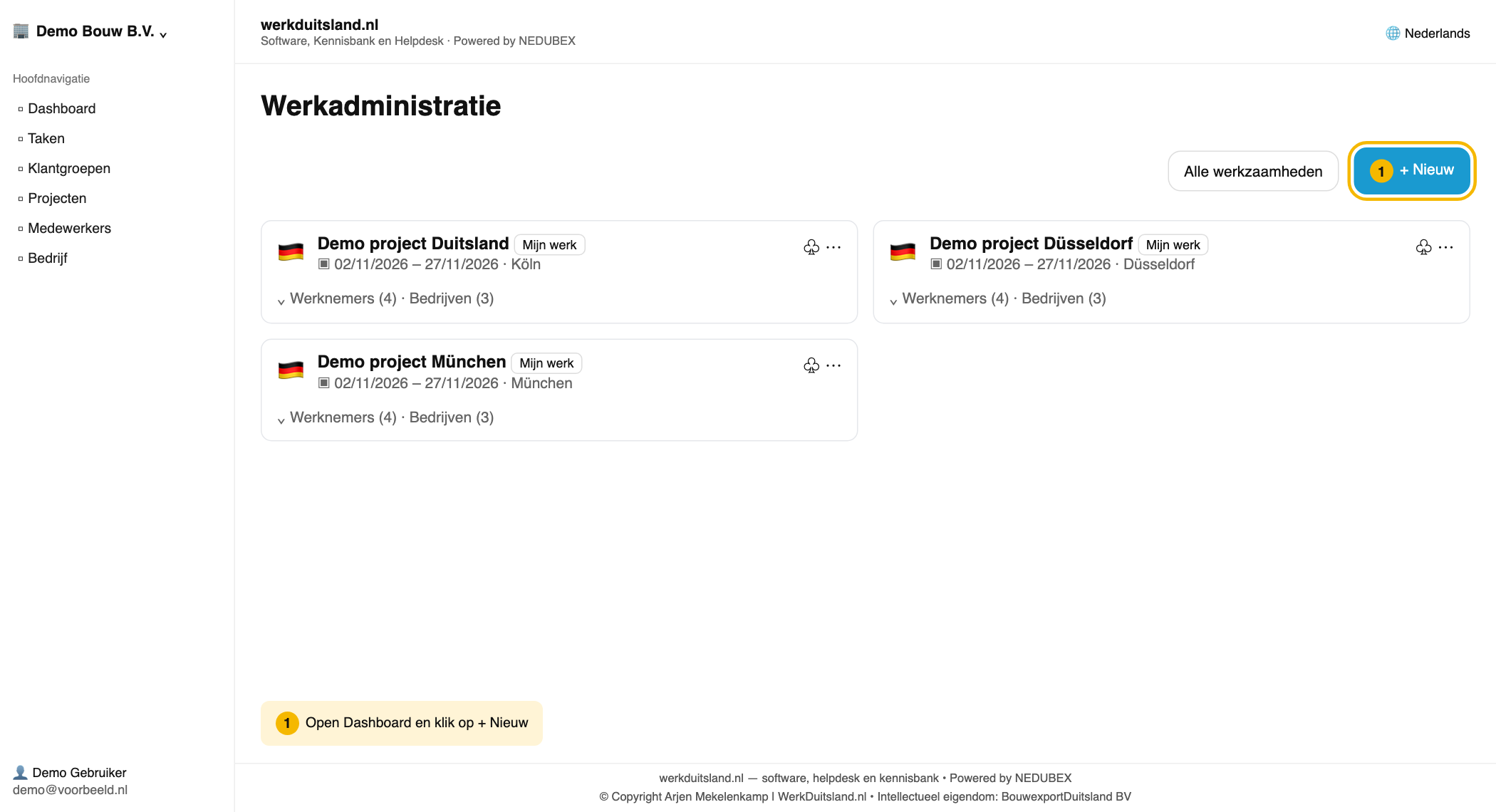
Voorbeeldscherm met demogegevens.
Stap 2: Vul de projectgegevens in
Vul bij Projectnaam een herkenbare naam in, bijvoorbeeld Demo project Duitsland. Kies bij Land Duitsland en selecteer je Sector. Vul het werkadres in Duitsland en de Startdatum en Einddatum (Verwacht) in. Vul rechts de gevraagde Landspecifieke details in. Klik op Project aanmaken.
Hier maak je projecten voor Duitsland. Werk je ook in een ander EU-land? Log met dezelfde gegevens in op app.workadministration.com.
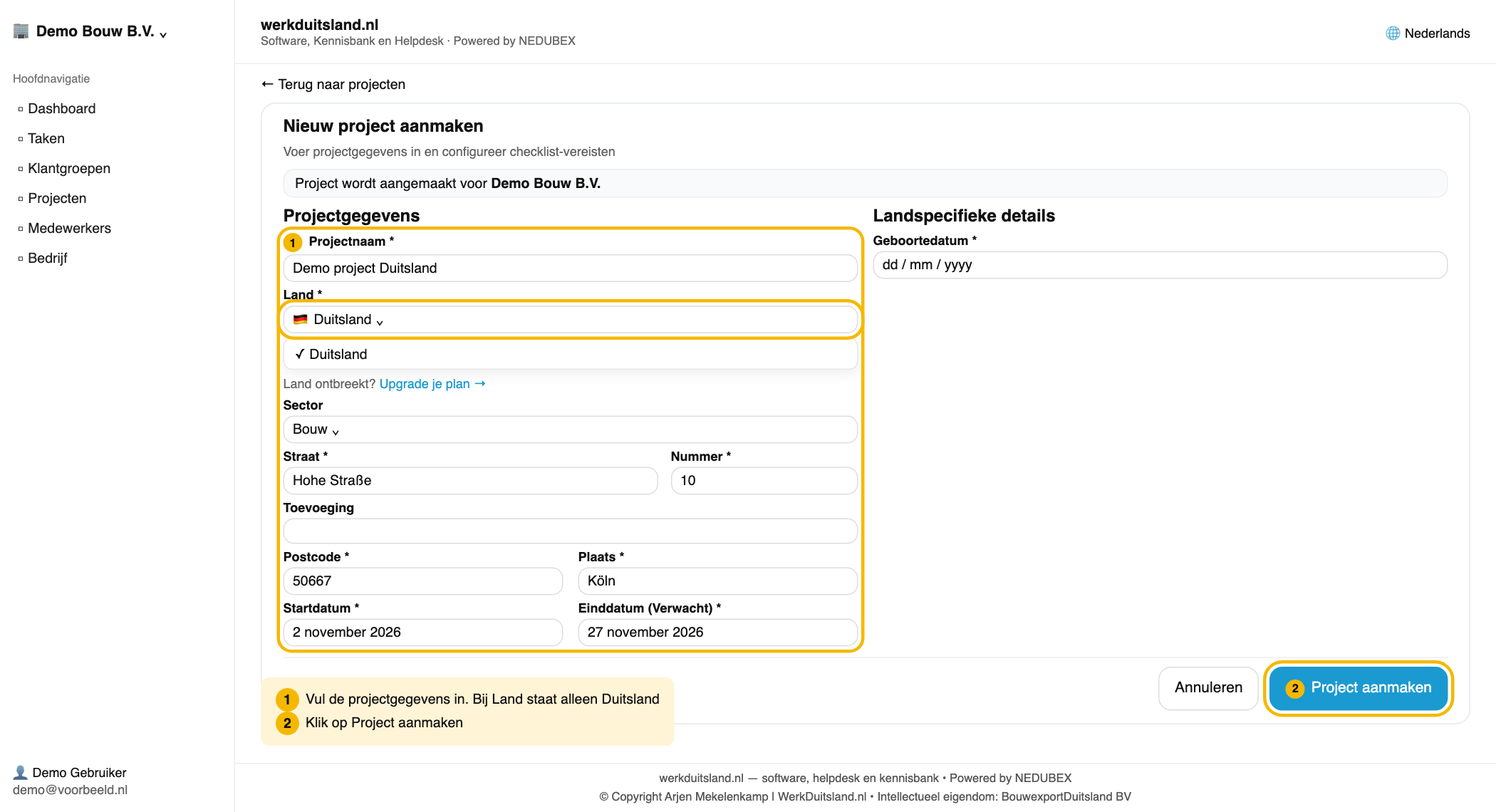
Voorbeeldscherm met demogegevens.
Klik in het bevestigingsvenster op Naar project. Je komt op de projectpagina.
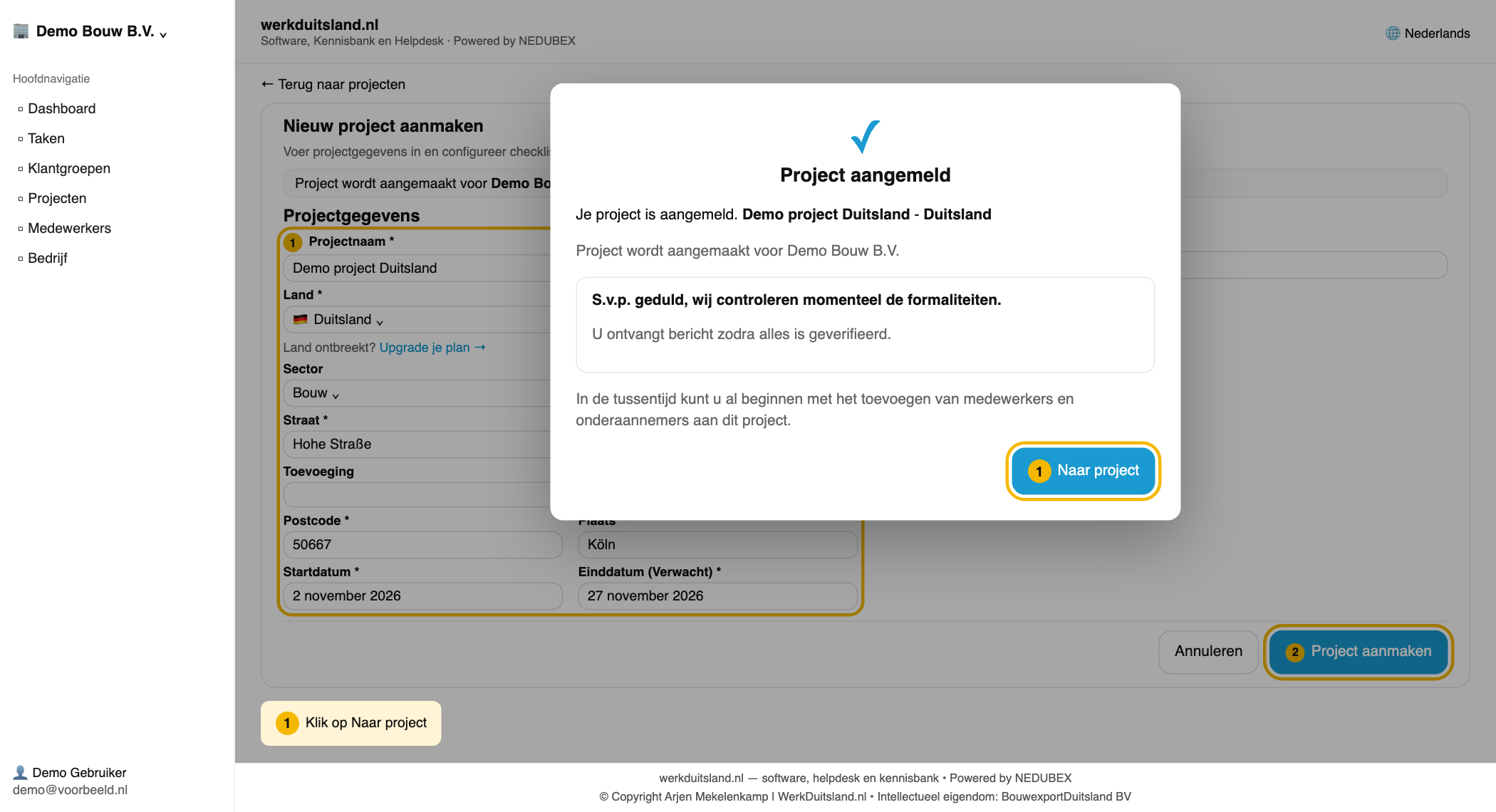
Voorbeeldscherm met demogegevens.
Stap 3: Volg de stappen op Overzicht
Open Overzicht en volg de stappen in Regel je documenten voor dit project: Planning, Mijn bedrijf, Onderaannemers, Contactpersoon voor de arbeidsinspectie, Afronden. Klik op Start deze stap bij de getoonde actie. In dit voorbeeld opent de vragenlijst over wie er meewerkt. Vul die in. Met je antwoorden bepaalt de app welke onderdelen je checklist voor Duitsland krijgt.
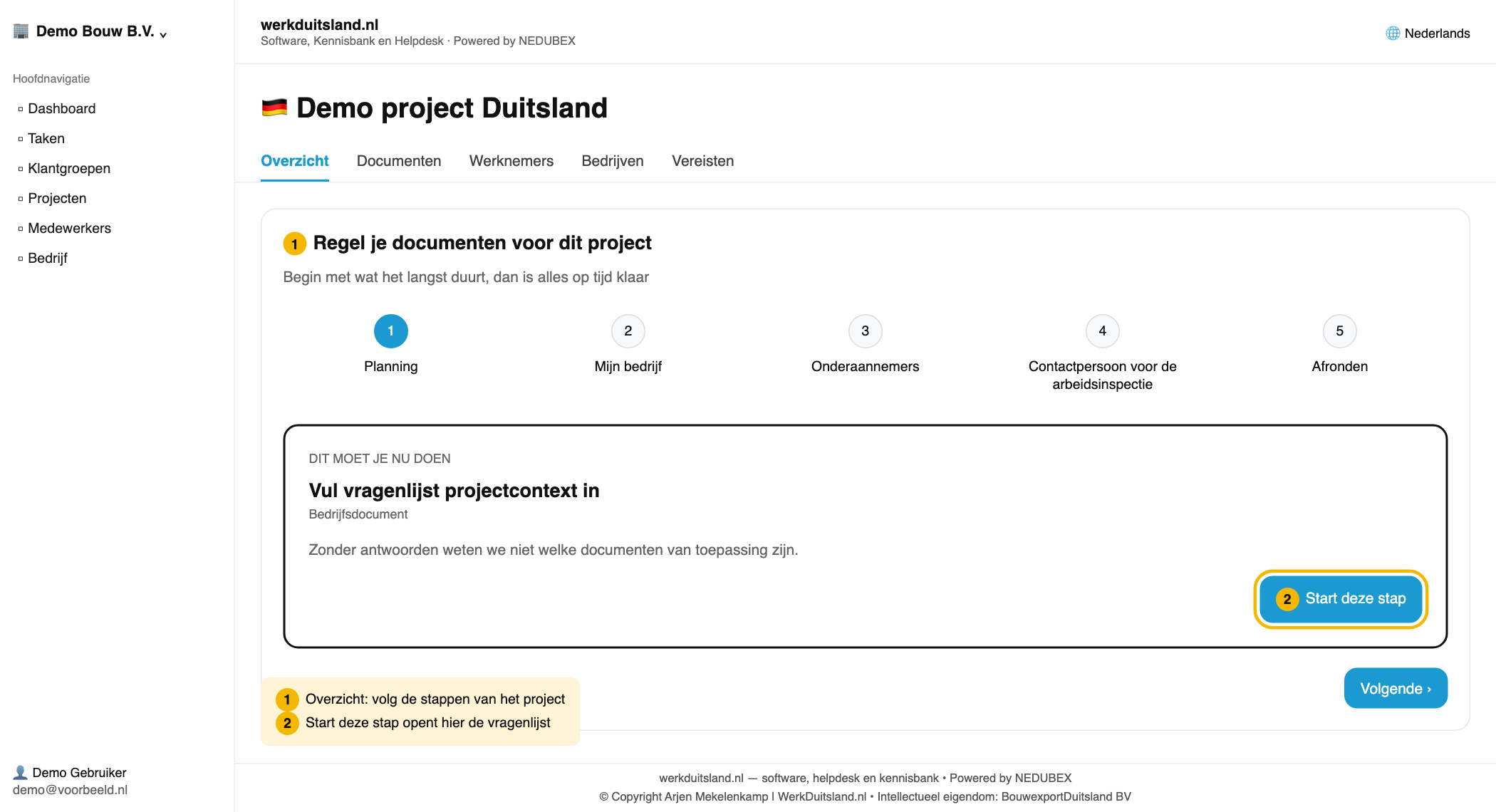
Voorbeeldscherm met demogegevens.
Stap 4: Voeg je medewerkers toe
Open Werknemers en klik op Medewerker toevoegen. Kies nogmaals Medewerker toevoegen voor je eigen medewerkers. Voor een zelfstandige kies je ZZP / Freelancer toevoegen. Voor een lijst medewerkers kun je Importeren uit CSV / Excel gebruiken. Vul daarna de gegevens in het geopende venster in.
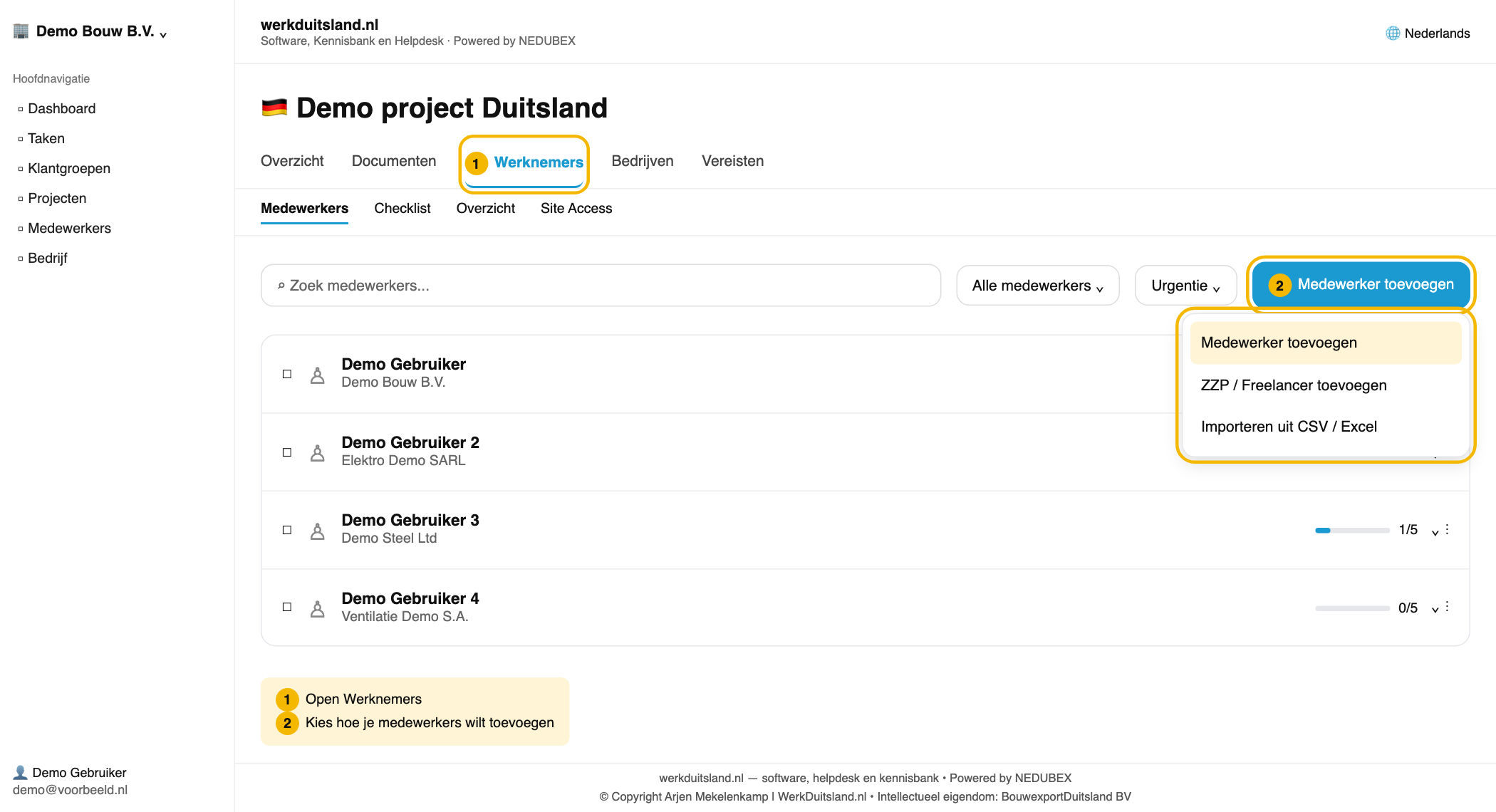
Voorbeeldscherm met demogegevens.
Stap 5: Nodig bedrijven en zzp’ers uit
Open Bedrijven en klik op Bedrijf toevoegen. Kies Bedrijf toevoegen voor een onderaannemer of ZZP / Freelancer toevoegen voor een zelfstandige.
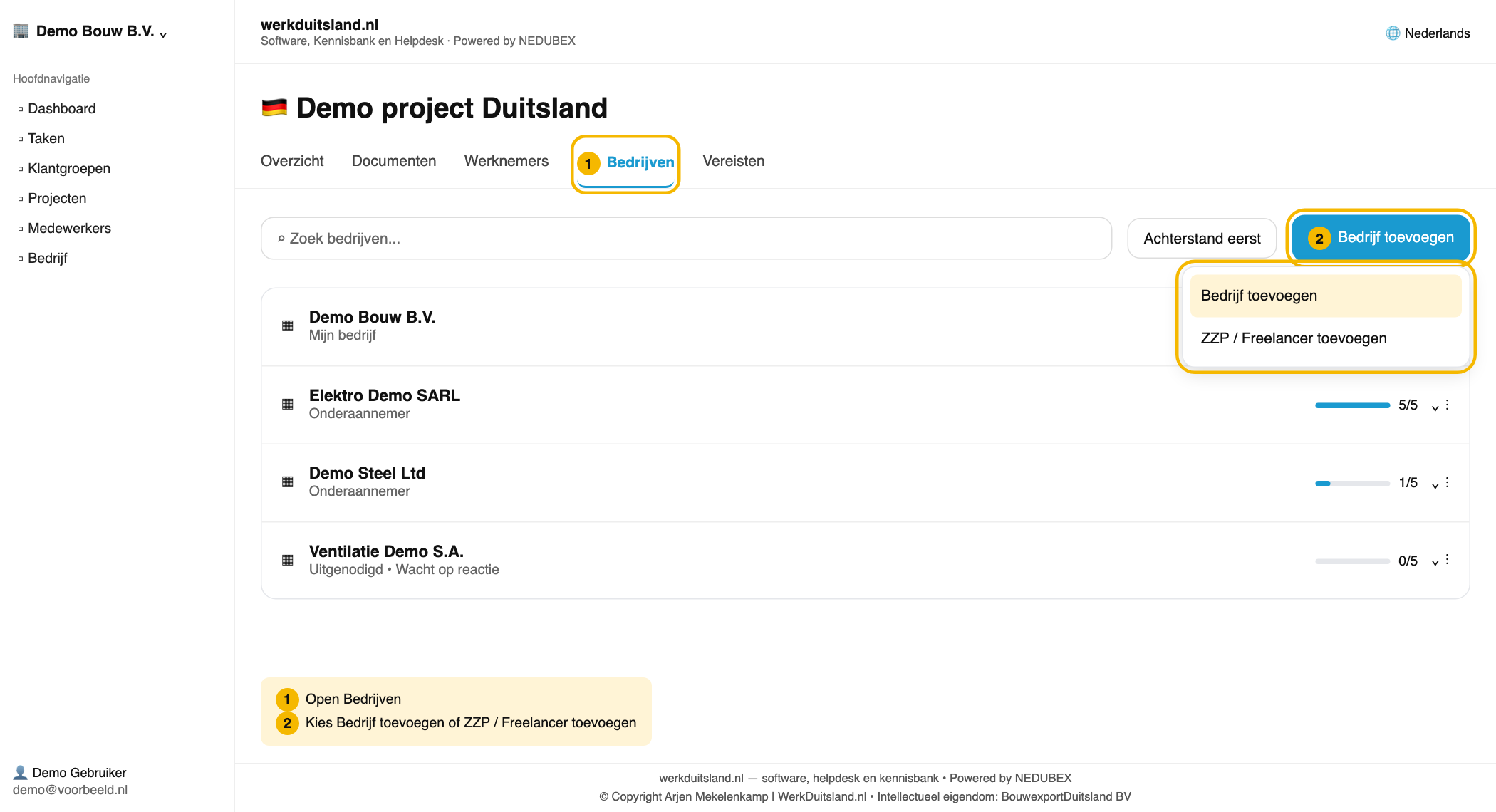
Voorbeeldscherm met demogegevens.
Vul de bedrijfsgegevens en het e-mailadres van de contactpersoon in. Vink bij een bedrijf Contactpersoon uitnodigen om account aan te maken voor dit bedrijf aan en klik op Onderaannemer toevoegen. Bij een zzp’er wordt de uitnodiging verstuurd als je een e-mailadres invult. Zij krijgen een e-mail om in te loggen en hun eigen documenten te uploaden. Kies je ervoor om zelf hun toegang te betalen, dan wordt de uitnodiging na betaling verstuurd.
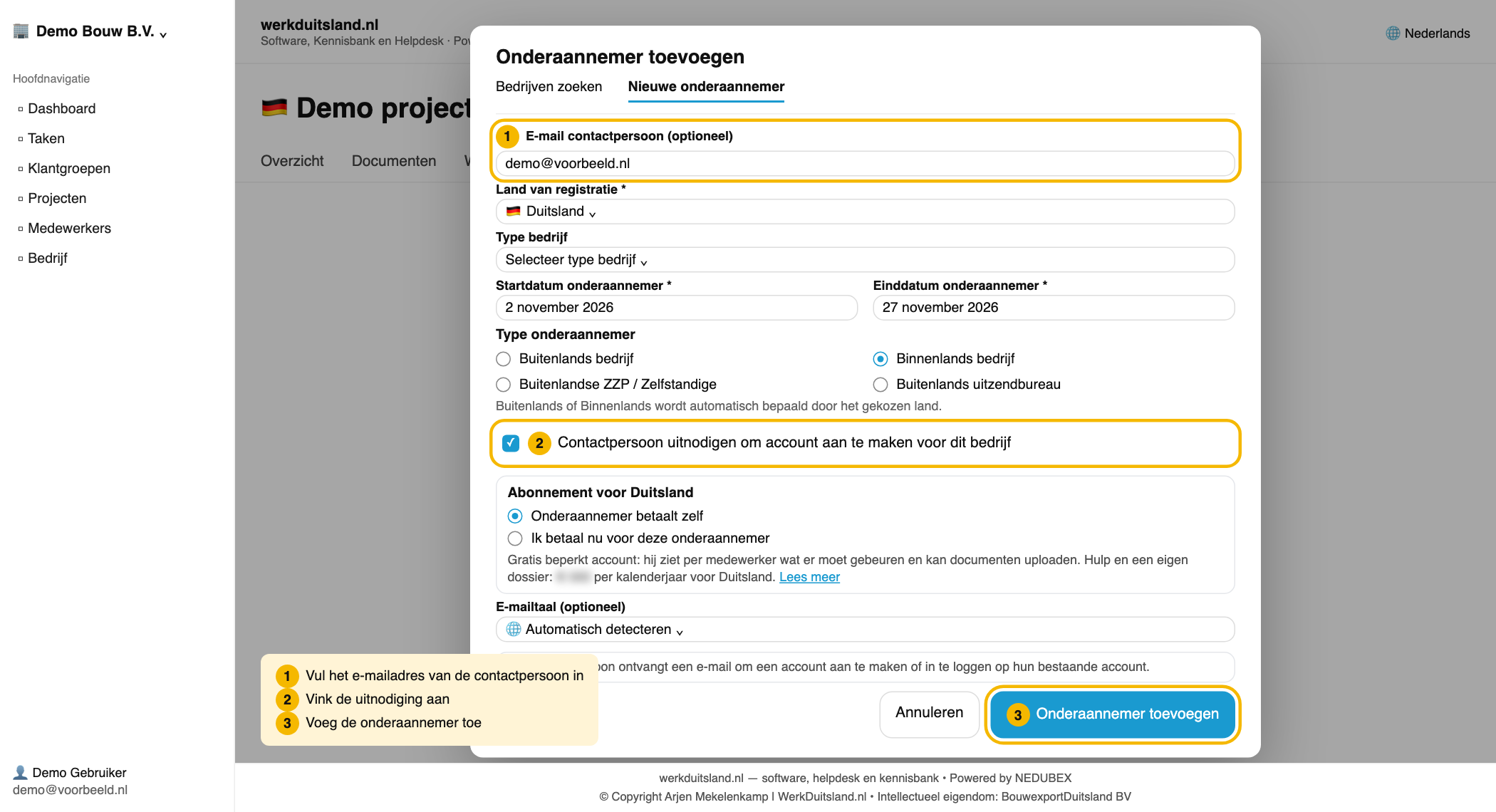
Voorbeeldscherm met demogegevens.
Komt de uitnodigingsmail niet aan? Laat de contactpersoon in de spammap kijken, of neem contact op met de helpdesk.
Wat gebeurt daarna?
Daarna zie je per bedrijf en persoon wat al is aangeleverd en wat nog openstaat. Onderaannemers voegen hun eigen medewerkers toe. In jouw project volg je de voortgang, voor zover zij die met je delen.
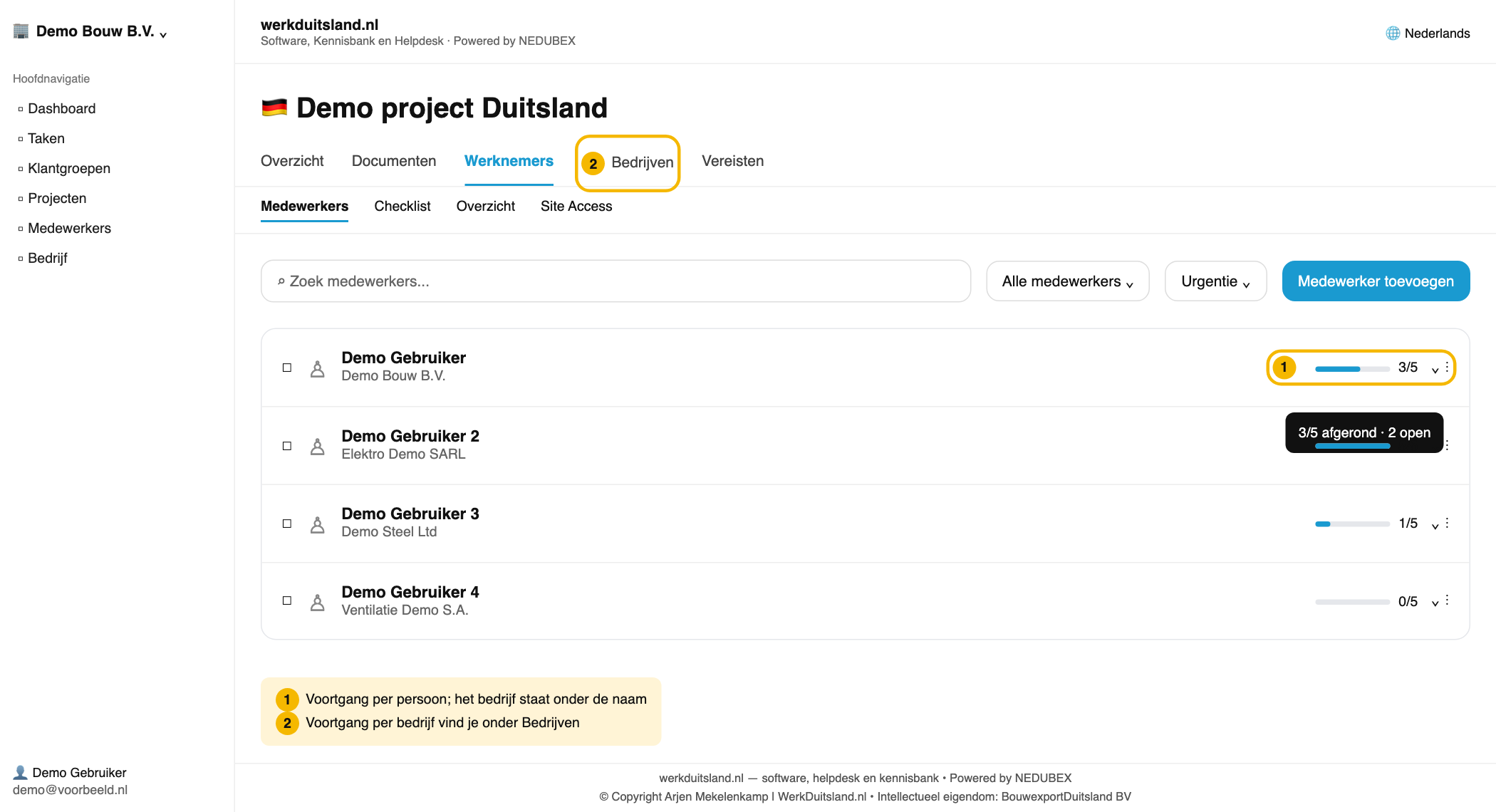
Voorbeeldscherm met demogegevens.
Was dit artikel nuttig?