Zo werkt je checklist voor Duitsland
Voor elk project in Duitsland maakt de app een checklist. Hier lees je waar je die vindt, hoe je een onderdeel afrondt en wie wat ziet. Wat Duitsland per onderdeel vraagt, staat in dat onderdeel onder Meer instructies.
Waar vind je je checklist?
Open je project en kies Documenten. Onder Wat blokkeert je start staat wat nog moet gebeuren voordat je kunt beginnen. Per onderdeel zie je voor wie het is: Bedrijf (één keer voor je bedrijf), Werknemers (voor elke medewerker) of Onderaannemer. Ook zie je hoeveel er nog mist en wat de deadline is. De deadlines rekent de app vanaf de startdatum van je project.
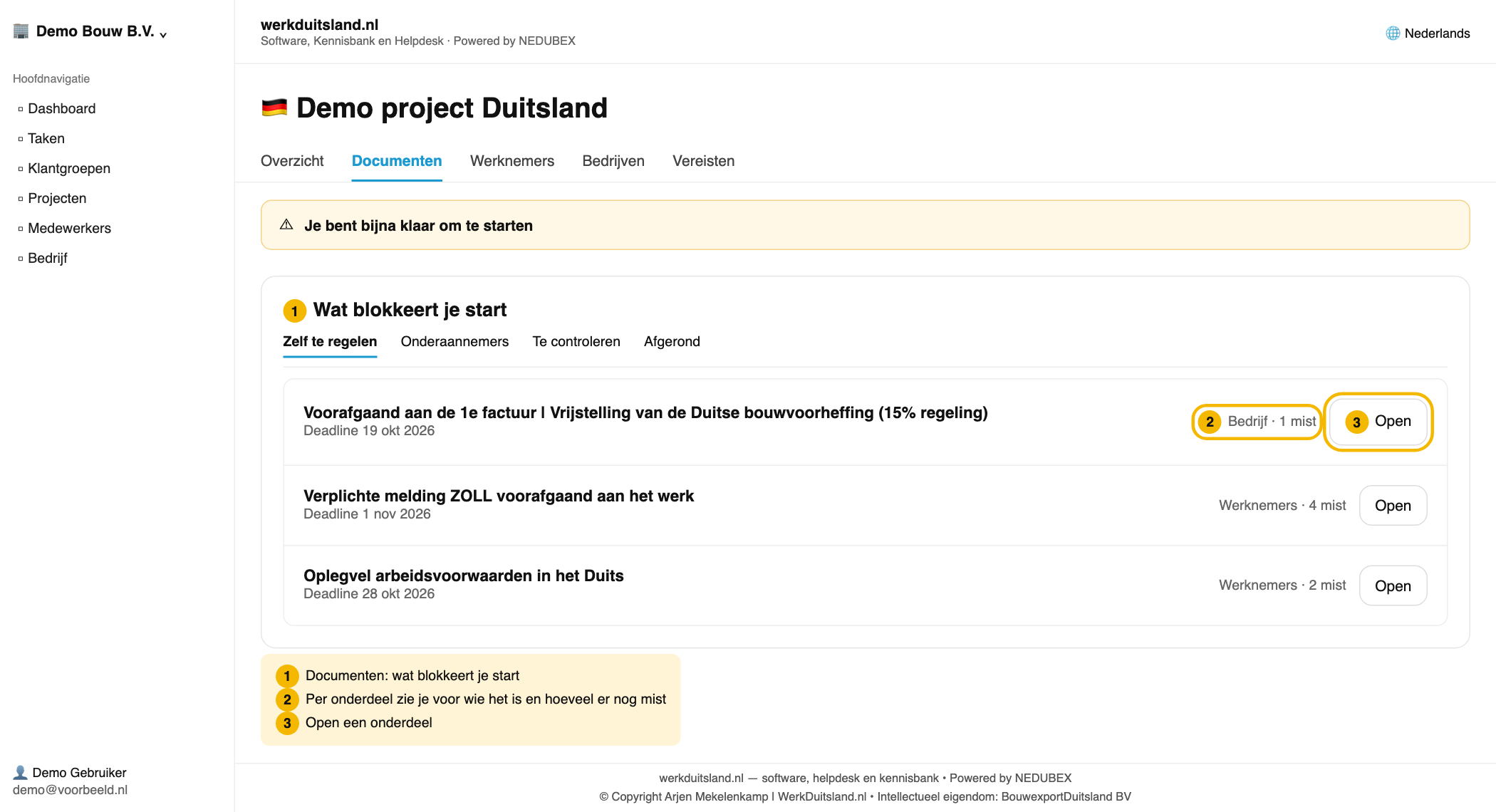
Voorbeeldscherm met demogegevens.
Een onderdeel afronden
Klik bij een onderdeel op Open. Klap Meer instructies open en volg de stappen. Upload daarna het document bij Upload document. Vraagt de app om een Vervaldatum, vul die dan in. Het onderdeel staat dan op Wacht op goedkeuring, en na goedkeuring op Compleet.
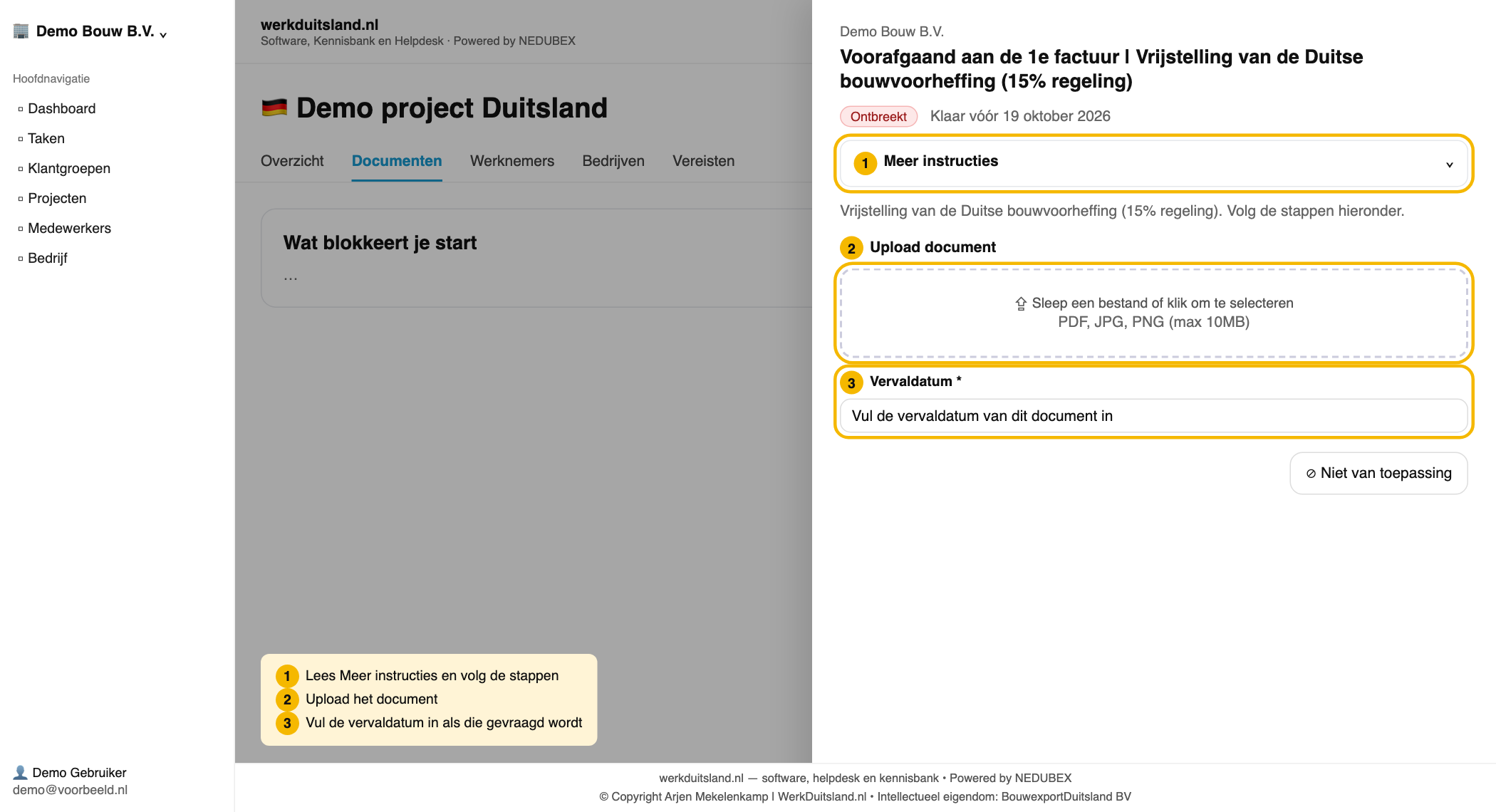
Voorbeeldscherm met demogegevens.
Geldt een onderdeel niet voor jou?
Lees eerst Meer instructies: daar staat wanneer een onderdeel niet geldt. Klopt dat voor jou, klik dan op Niet van toepassing. Vul bij Reden in waarom het niet geldt en klik op Bevestigen. De reden wordt bewaard, zodat je later kunt laten zien waarom. Je medewerkers kunnen dit niet zelf doen.
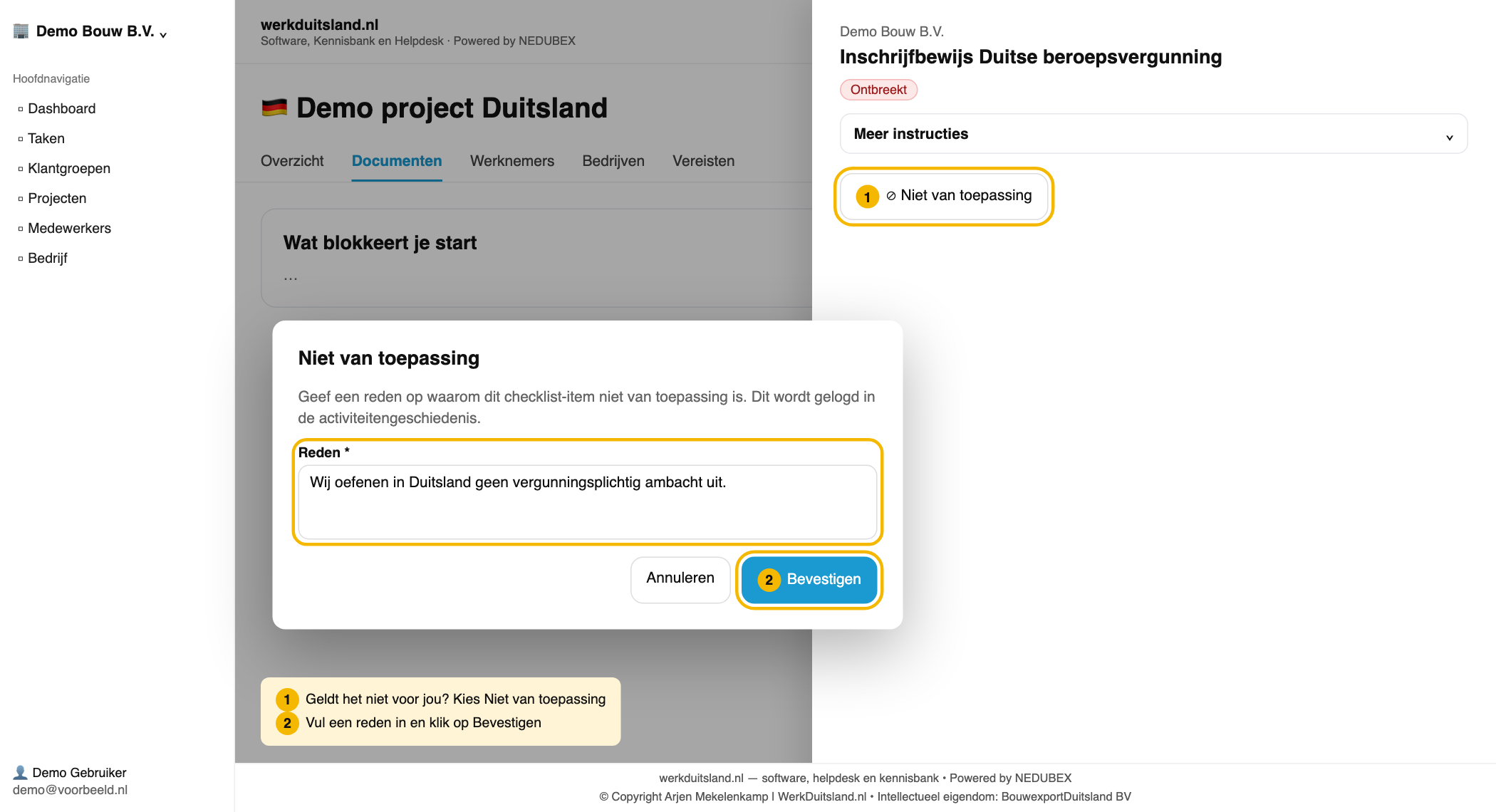
Voorbeeldscherm met demogegevens.
Per medewerker, en elke maand
Open Werknemers en klik op een medewerker. Je ziet de onderdelen voor die persoon. Bij de loonstrook staat Maandelijks: upload elke maand de nieuwe loonstrook. Na goedkeuring zie je wanneer de volgende upload nodig is.
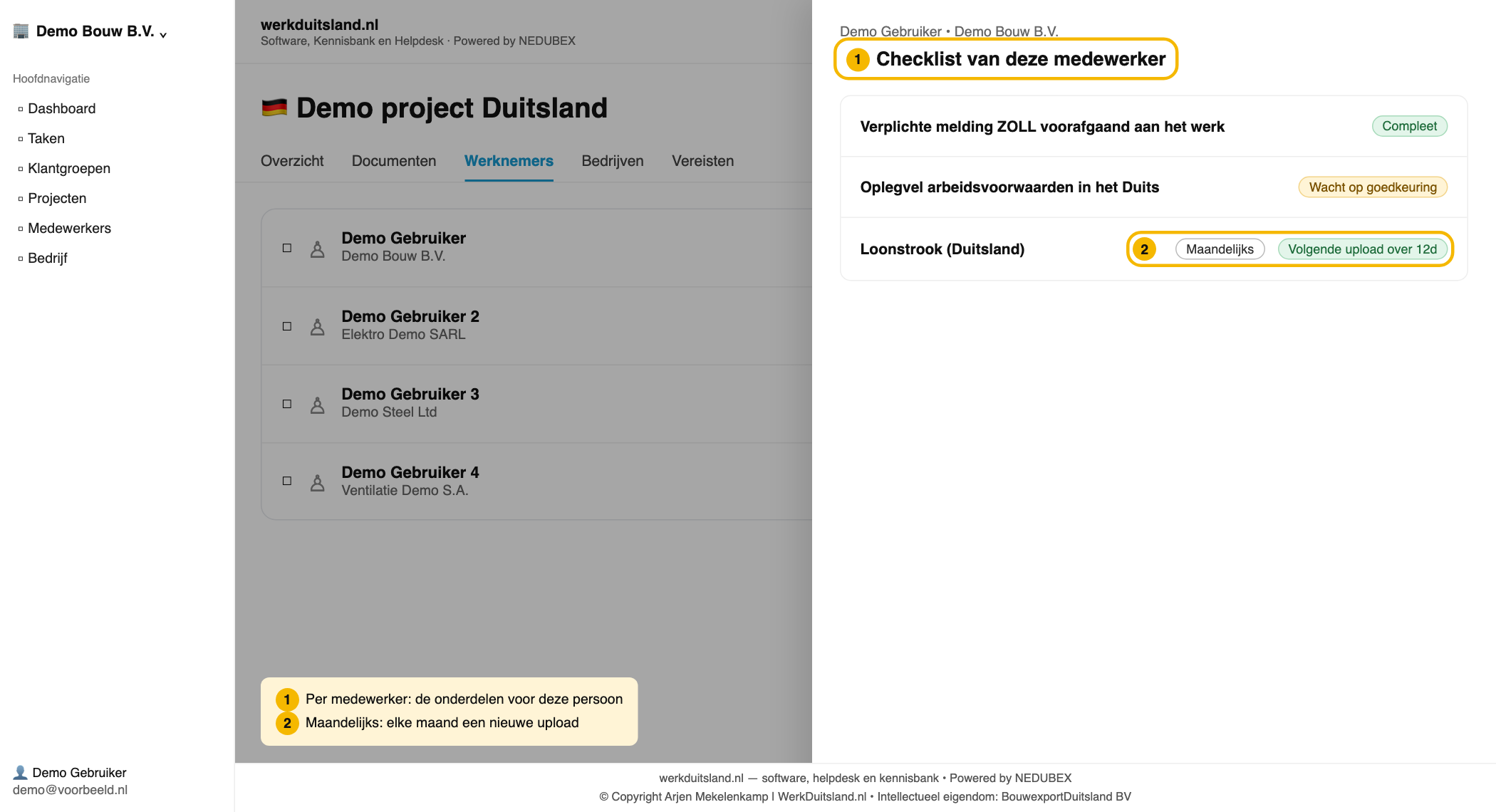
Voorbeeldscherm met demogegevens.
Verlopen en verlengen
Sommige documenten zijn een beperkte tijd geldig. De app toont dan Verloopt over … dagen en daarna Verlopen. Een verlopen onderdeel komt terug onder Wat blokkeert je start. Upload dan een nieuw document. Kijk daarom regelmatig bij Documenten.
Wie ziet wat?
Werk je als onderaannemer, dan ziet je hoofdaannemer per onderdeel de status. Het document zelf ziet de hoofdaannemer alleen bij de vrijstelling van de bouwvoorheffing, de melding bij de Zoll en het inschrijfbewijs voor de beroepsvergunning. Bij de andere onderdelen staat een slotje. Ben jij de hoofdaannemer, dan zie je dat zo bij je eigen onderaannemers.
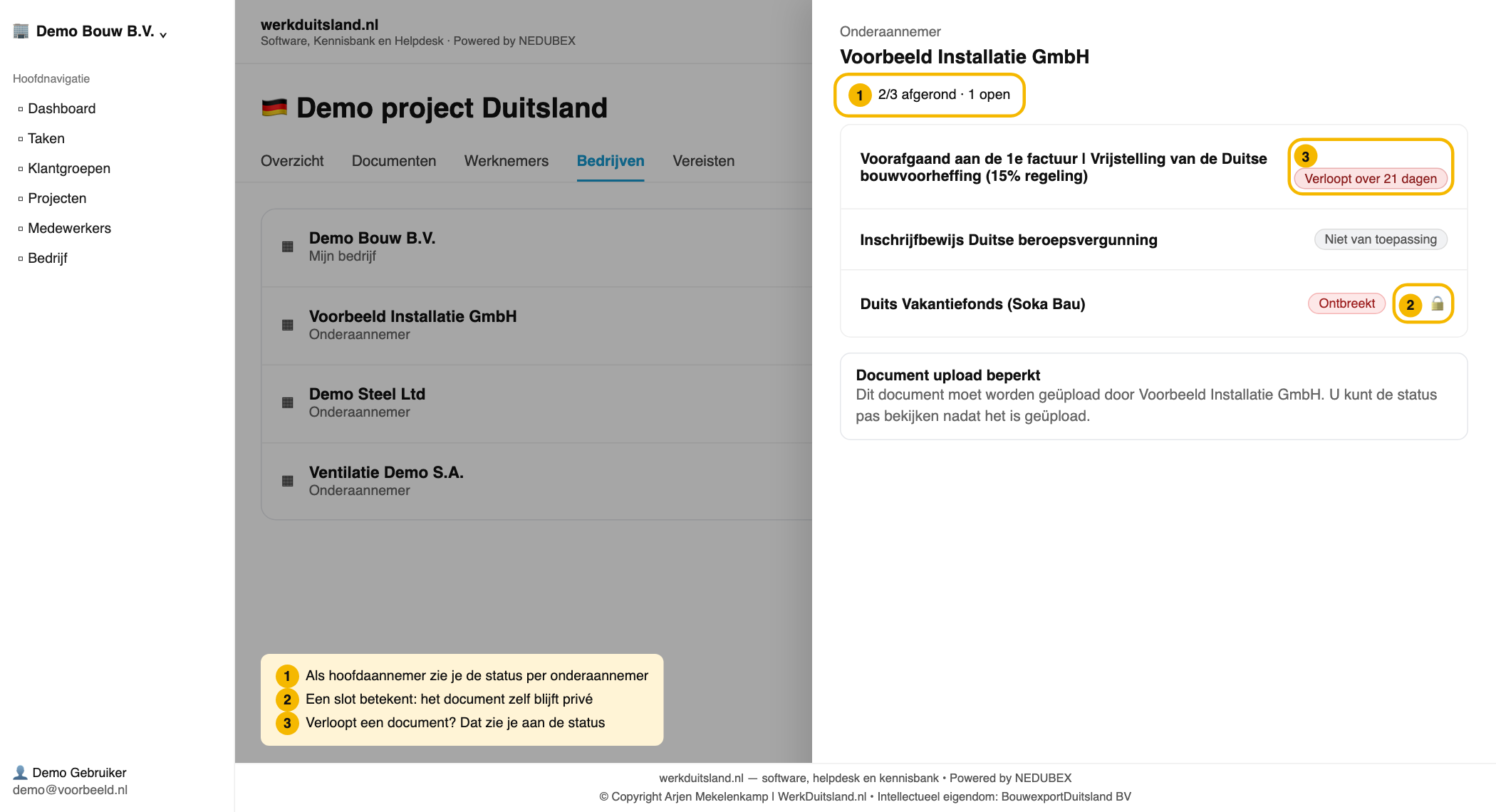
Voorbeeldscherm met demogegevens.
Je medewerkers zien hun eigen onderdelen in hun eigen omgeving, onder Mijn checklist. Zij uploaden daar niets. Wat jij uploadt, kunnen zij downloaden. Zo hebben ze het bij een controle op de bouwplaats bij de hand: ze laten de documenten in de app zien of downloaden ze vooraf. Het officiële post- en ontvangstadres in Duitsland voor de Duitse controle blijft daarnaast bestaan.
Meer uitleg
Hoe het werknemersportaal en een uitnodiging als onderaannemer werken, lees je op workadministration.com (opent in een nieuw tabblad): Uitgenodigd als werknemer en Uitgenodigd als onderaannemer.
Was dit artikel nuttig?